 元プランナー
結婚式が終わってよく聞く後悔のひとつが、「ゲストから写真をもらえなかった」ことです。
プロカメラマンの写真が届くのは式から2〜3ヶ月後。式の翌日にSNSに投稿したい、式の余韻に浸りたい。
そんなとき、ゲストが撮ってくれた写真があれば解決できます。でも「写真送って」とひとりひとりにお願いするのは現実的ではありません。
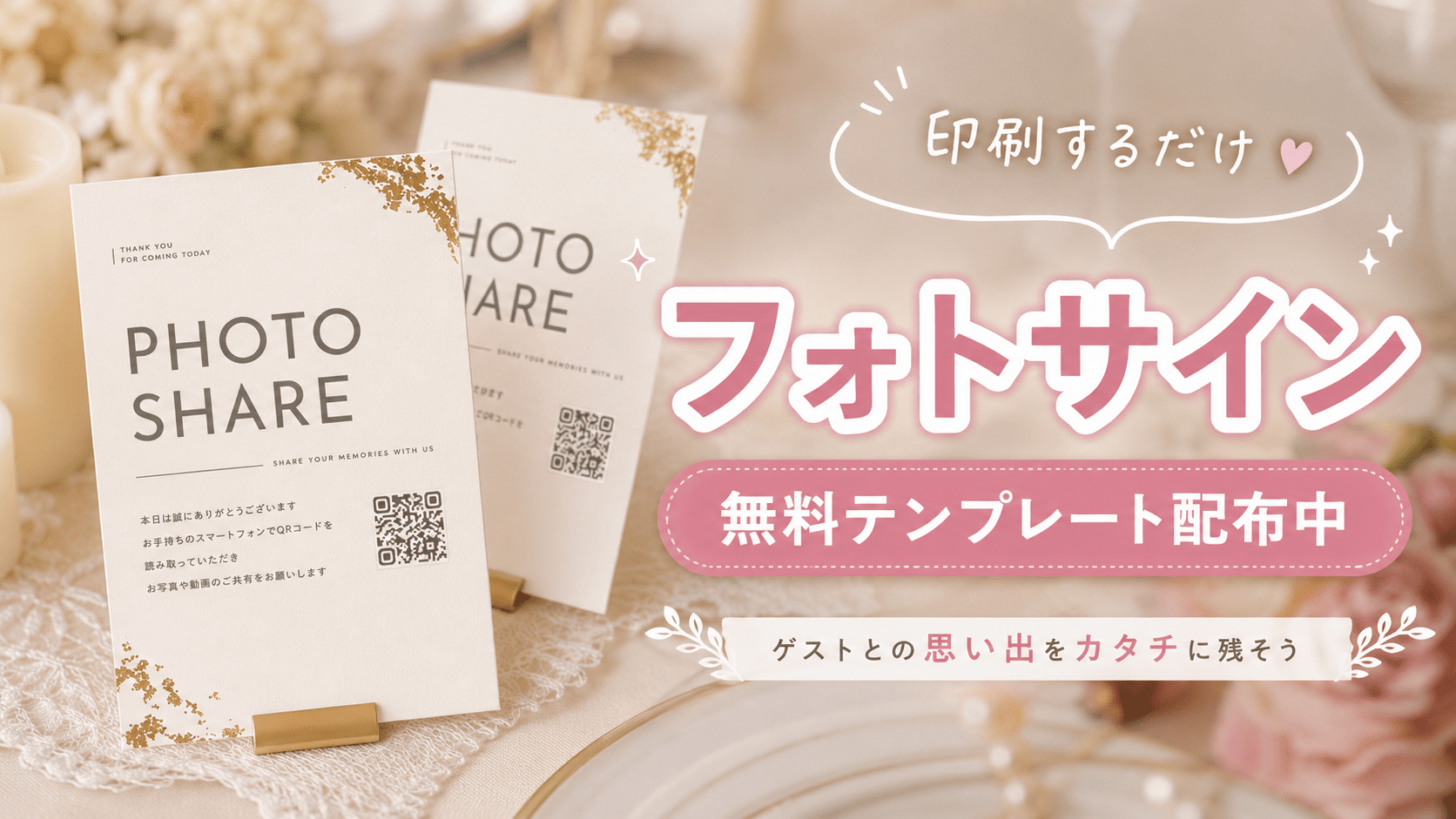
そこで役立つのが「フォトサイン」です。
テーブルや受付に置いておくだけで、ゲストが自然に写真を共有してくれる流れをつくれます。
そこで、ハナヨメモではフォトサインの無料テンプレートを用意しました。 QRコードを入れ替えるだけで完成し、印刷してそのまま使えます。
フォトサインとは?まずは基本を確認しよう
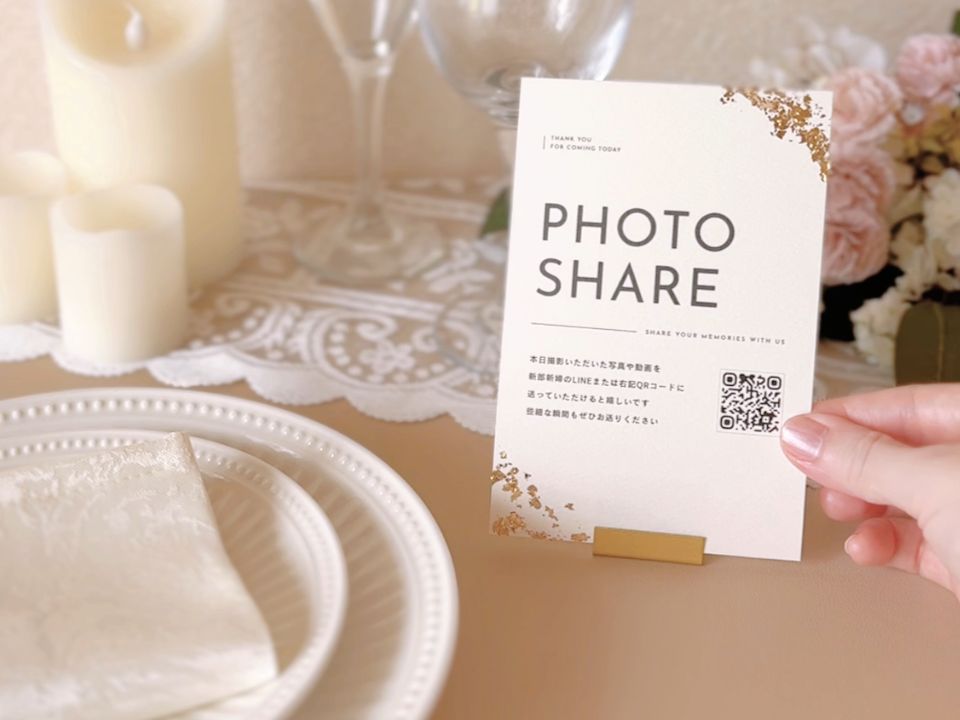
フォトサインとは、結婚式当日にゲストへ写真の撮影・共有をお願いするカードです。
新郎新婦からの一言メッセージと、写真・動画の共有方法を1枚にまとめて、受付やゲストの各テーブルに配置します。
 元プランナー
フォトサインがない式では、「あとでLINEで送るね」と言ってもらっても、ゲストも忙しくて結局もらえなかった…というケースがよくあります。
カード1枚あるだけで、ゲストも「送ればいいんだ」と動きやすくなります。
フォトサインに記載する内容
フォトサインに記載する内容に決まりはありません。
一般的には、写真共有のお願いと、共有する方法について記載している花嫁さんが多いです。
| 項目 | 内容 |
|---|---|
| 撮影・共有のお願い文 | 「ぜひ写真を共有してください」「お写真はLINEで送ってください」など、共有方法がわかる一言 |
| 写真共有用QRコード | 共有アルバム用のURLをQRコード化したもの(LINEで集める場合は不要) |
| 前撮り写真 | デザインに組み込んでアクセントに(なくてもOK) |
写真共有サービスの選び方
元プランナーフォトサインを作る前に、まず「どのサービスで写真を集めるか」を決めましょう。
選んだサービスによってQRコードを載せるかどうかが変わるので、デザインより先に決めておくとスムーズです。
LINE(おすすめ・簡単)
ゲスト全員が日常的に使っているため、操作に迷わず送ってもらいやすいのが最大のメリットです。
- 送付が手軽なため写真が集まりやすい
- 動画は画質が落ちる&保存期限がある
 元プランナー
LINEで写真を送ってもらうときは、「オリジナル」で送るようお願いすると、圧縮されずきれいな画質で受け取れます。
Googleフォト(画質重視・まとめて管理したい方に)
グーグルで無料で使える共有アルバムを作成してリンクを共有する方法です。
ゲスト全員から1つのアルバムに写真をアップしてもらえるため、1か所にまとまって便利です。
- 全員の写真が一か所に集まる
- 大量の写真も管理しやすい
- Googleアカウントが必要(ゲストによっては設定が面倒に感じることも)
- 高齢ゲストには操作が難しい場合がある
元プランナーおすすめは、LINEとGoogleフォト両方どちらも記載すること。ゲストに負担なく、写真が集まりやすいですよ。
【無料ダウンロード】フォトサインテンプレート
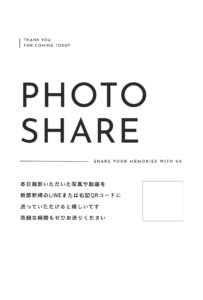
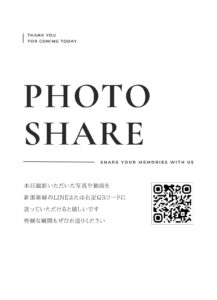
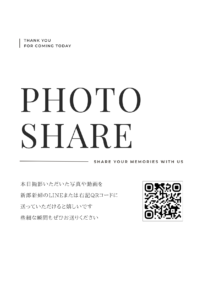
ハナヨメモのオリジナルのフォトサインテンプレートです。
無料アプリ「Canva」で編集でき、印刷するだけで完成します。
フォトサイン|モダンフォント
フォトサイン|エレガントフォント
フォトサイン|クラシックフォント
テンプレートのダウンロード方法
「テンプレートはこちら」ボタンを押すと、Canvaの「テンプレートを使用」画面に遷移します。
ボタンを押すだけで自分のCanvaアカウントに新しいデザインとして自動コピーされるので、元データを壊す心配なく自由に編集できます。
元プランナーCanvaアカウントを持っていない方は、無料登録すればすぐに使えます。
フォトサインの作り方|QRコード作成〜印刷までの流れ
順番にやれば30分程度で完成します。
LINEとGoogleフォト、どの方法で写真を集めるかを決めます(前章を参照)。
Googleフォトで集める場合
Googleフォトで写真を集めるときは、まず共有アルバムを作成し、そこにゲストへ写真や動画をアップロードしてもらいます。
そのためには、ゲストにアルバムの場所を伝える必要があります。この案内役になるのが、フォトサインに載せるQRコードです。
ここでは、共有アルバムの作成からQRコードの用意までの手順を解説します。
① 共有アルバムを作成する
- Googleフォトアプリを開き、Googleアカウントにログイン
- 画面下部の「フォト」をタップ
- アルバムに入れる写真を長押しして選択(前撮り写真など1枚でOK)
- 下部の「作成」→「アルバム」をタップ
- アルバム名を入力(例:「〇〇&〇〇 Wedding」)
- 完了アイコンをタップ
元プランナーアルバムは空のままだと作成できないので、前撮り写真などを1枚だけ入れて作っておくのがおすすめです。
② QRコードを表示して保存する
- 作成したアルバムを開く
- 下部の共有アイコンをタップ
- 「QRコードを表示」をタップ
- 表示されたQRコードのスクリーンショットを撮影
このスクリーンショットが、テンプレートに貼り付けるQRコード画像になります。
元プランナー「QRコードを表示」が見当たらない場合は、Googleフォトアプリが最新版になっているか確認してください。
③ 別のスマホで読み取りテストをする
- パートナーや家族など、自分以外のスマホでQRコードを読み取る
- 共有アルバムが開くか確認する
- そのスマホから試しに写真を1枚追加できるか確認する
自分のスマホでは問題なく開けても、他の人のアカウントからはアクセスできない、写真を追加できない、というケースがあります。
元プランナー当日になって気づいても手遅れなので、印刷前のQRコードのテストは必須です。
LINEで集める場合
QRコードの準備は不要です。ゲストとは既にLINEでつながっているので、フォトサインに「お写真はLINEで送ってください」という一言を記載すればOK。
自分のLINEのQRコードを載せる方法もありますが、フォトサインは不特定多数のゲストの目に触れる場所に置くものなので、個人情報保護の観点からもおすすめしません。
テンプレートを編集するには、Canvaへの無料登録が必要です。
登録手順
- Canva公式サイトにアクセスし「登録」をクリック
- Googleアカウント・メールアドレスなどで登録
- 登録完了(スマホはアプリをダウンロードして同じ手順でOK)
元プランナー有料プランのCanva Proもありますが、このテンプレートは無料版だけで完成します。
「テンプレートはこちら」ボタンを押してテンプレートを開き、「テンプレートを編集」をタップすると自分のアカウントにコピーされます。
QRコードの差し替え方(Googleフォトで集める場合)
- テンプレート内の既存のQRコード画像をタップして削除
- 「アップロード」からSTEP 2で保存したQR画像を選択
- サイズと位置を調整して完成
※LINEで集める場合、QRコードの差し替えは不要です。テキストの編集だけで完成します。
テキストの編集
変更したいテキストをタップ(PCはダブルクリック)すると編集できます。
メッセージ文はサンプルを参考に、自分たちらしい言葉に変えてください。
編集時の注意点
- フォントを変えると全体のバランスが崩れやすいので注意
- 「Pro」マークのついた素材は有料プランに入らないと使用できない
- ハナヨメモのテンプレートは無料素材のみで仕上がります
編集が終わったら「共有」→「ダウンロード」→ファイル形式「PDF(印刷)」を選択。
詳しい印刷方法は次の章で解説します。
フォトサインを印刷する3つの方法
印刷の際の用紙サイズについては下記の通り。決まりはありませんが、はがきサイズだとゲストテーブルや受付などどこでも設置しやすいです。
| サイズ | 特徴 |
|---|---|
| はがきサイズ (100×148mm) | 最も一般的。テーブルに置いたときにコンパクトで邪魔にならない |
| 2Lサイズ (127×178mm) | 少し大きめで見やすい。受付への設置に向いている |
元プランナーQRコードを読み込んでもらうことが目的なので、小さすぎるとうまく読み込めないことも。ポストカードサイズ以上で印刷するのがおすすめです。
ここからは印刷方法を解説します。
①自宅プリンタで印刷
家にプリンタがあれば最もコスパよく印刷できます。
用紙は適度な厚みがあると、メモスタンドやクリップで自立するのでおすすめ。この記事ではダイソーのケント紙を使用しました。
印刷設定は以下の通りです。
| 設定項目 | 設定値 |
|---|---|
| 用紙サイズ | ポストカード または 2L(選んだサイズに合わせる) |
| 向き | 縦向き |
| 倍率 | 100%(実寸・縮小しない) |
②コンビニ印刷
セブンイレブン・ファミリーマート・ローソンのマルチコピー機でも印刷できます。
印刷方法は2パターン。
① 事前にデータを送る:各社の専用サイトにPDFをアップロードし、発行された番号をコピー機にかざして印刷
- セブンイレブン:ネットプリント/かんたんnetprint
- ファミマ・ローソン:ネットワークプリント
② 店内Wi-Fiでその場で送る:「PrintSmash」アプリを使って、コピー機とWi-Fiでつなぎデータを送信(ファミマ・ローソンのみ)
料金目安(3社共通)
| 種類 | 料金 |
|---|---|
| カラーA4(普通紙) | 60円/枚 |
| 白黒A4(普通紙) | 20円/枚 |
元プランナーコンビニによってはハガキサイズ・2Lサイズの印刷にも対応していることもあります。
店舗型印刷サービスを利用
仕上がりにこだわるなら、キンコーズやアクセアなどの店舗型印刷サービスもおすすめ。
実際のサンプルを見ながら、好みの用紙を選べます。
よくある質問
- フォトサインは必ず作るべき?
-
必須ではありませんが、ゲストに写真を共有してもらいやすくなるため、作ることをおすすめします。
特に、式場の映像会社にムービー撮影を注文していない方は、ゲストからもらわないと映像記録が残らないため、マストとも言えます。
また、ゲストが撮ってくれた写真には、ゲストにしか見せない表情など、カメラマンが撮影した写真とはまた違う魅力があります。
- フォトサインはどこに置くの?
-
ゲストテーブルや、受付、ウェルカムスペースなどに設置する人が多いです。
元プランナーなお、テーブルに1枚置くだけだと、角度によってはテーブル全員のゲストに見てもらえないことも。人数が多いテーブルの場合は、2枚設置してもいいでしょう。
- 何枚印刷すればいい?
-
どこに配置するかにもよりますが、テーブルの数+受付用2枚が目安です。
ゲストテーブルが8卓あれば、最低8〜10枚は用意しておくと安心です。
- Canvaの有料プランは必要?
-
ハナヨメモのテンプレートは無料版のみで完成します。編集中に「Pro」マークのついた素材を新しく追加しなければ、費用は一切かかりません。
ハナヨメモの結婚式テンプレート一覧はこちら
フォトサインを用意しておくだけで、式後すぐにゲストの写真が集まりやすくなります。QRコードを差し替えるだけで完成するので、他のペーパーアイテムを作るついでに一緒に準備してしまいましょう。
ハナヨメモでは他にも結婚式で使える無料テンプレートを配布しています。ぜひチェックして活用してくださいね。