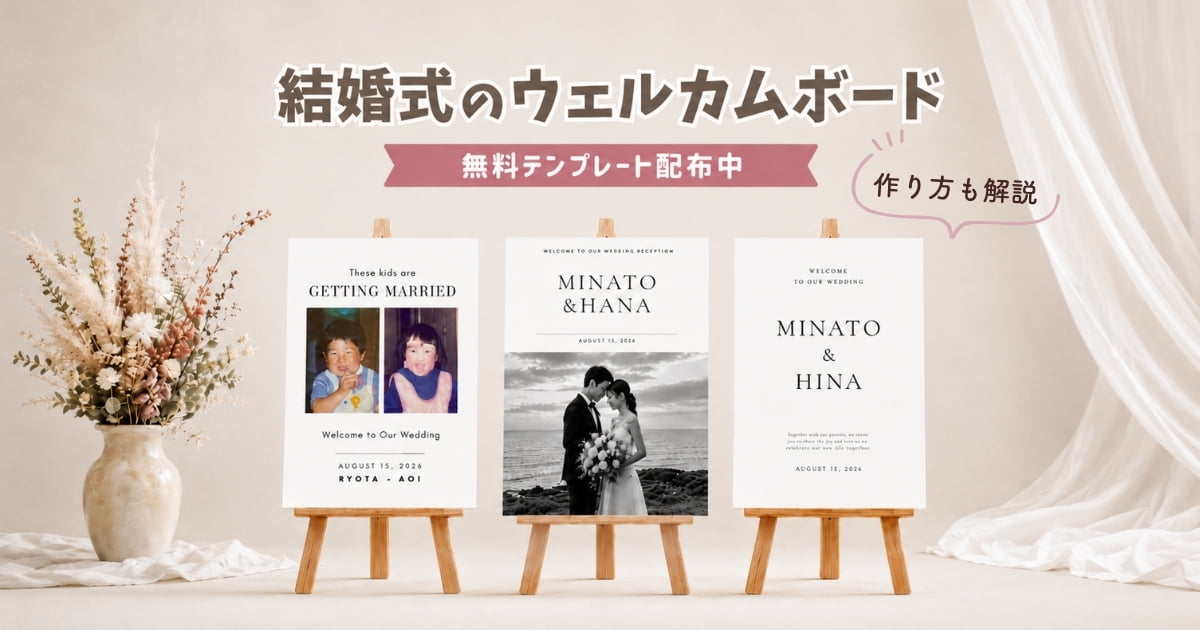
結婚式当日、ゲストを最初に迎えるウェルカムスペース。その主役になる「ウェルカムボード」は、ふたりらしさを出しやすいアイテムとして、手作りする花嫁さんが増えています。
そこで今回ハナヨメモでは、オリジナルの「ウェルカムボードの無料テンプレート」を用意しました。
Canvaで名前と写真を入れ替えるだけなので、デザインの経験がなくても完成します。費用の目安は100円〜2,000円台、編集にかかる時間は30分〜1時間ほどです。
 編集部
編集部ダウンロード方法から印刷・仕上げ・当日の飾り方まで、この記事でまるっとお伝えします。ぜひ活用してくださいね。
他にもハナヨメモでは、さまざまな花嫁DIYテンプレートを配布しています。「ハナヨメモの無料テンプレート」記事一覧からもチェックしてみてくださいね。
ウェルカムボードの無料テンプレート【全3種類】
 編集部
編集部はじめに、3種類共通の注意点だけお伝えします。
- テンプレートのサイズはA2(420×594mm)です。
A3やA4印刷の場合も同じ比率になるため、調整は不要です。 - 編集にはCanvaの無料アカウントが必要です。
登録は無料で、メールアドレスかGoogleアカウントがあれば1分で終わります。 - 個人でお使いいただくためのテンプレートです。
商用利用や、テンプレートそのものの再配布はご遠慮ください。
子ども写真を使ったデザイン(フォント配置別3パターン)
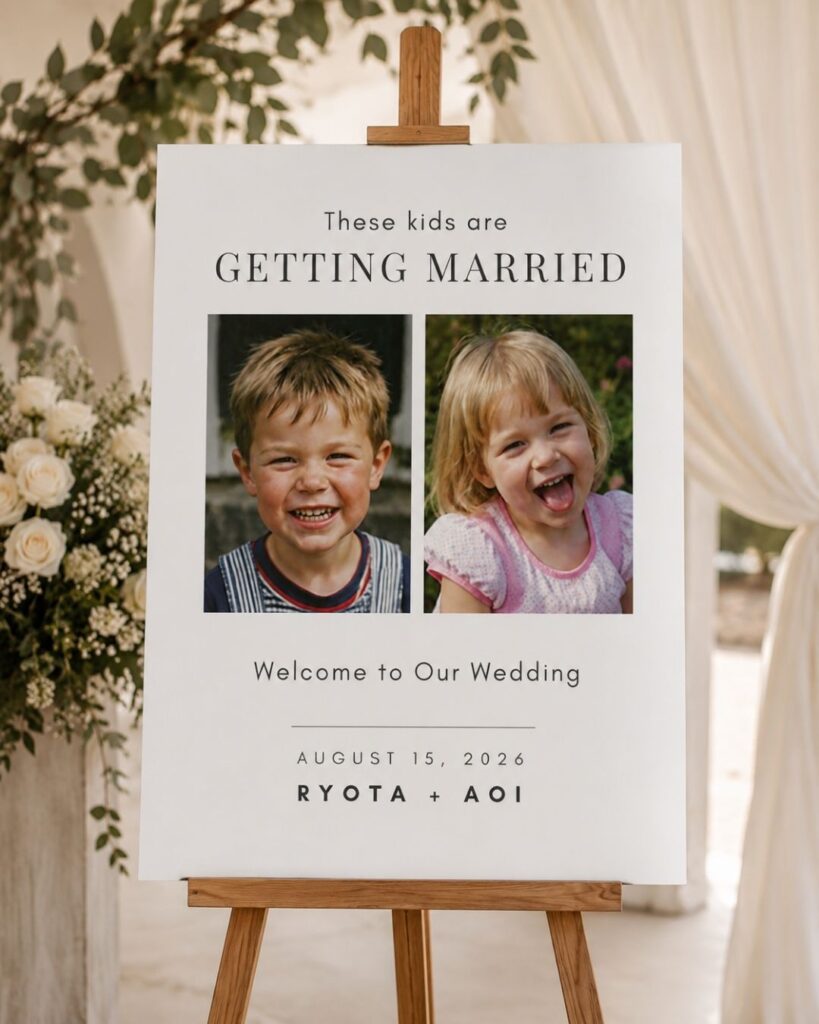
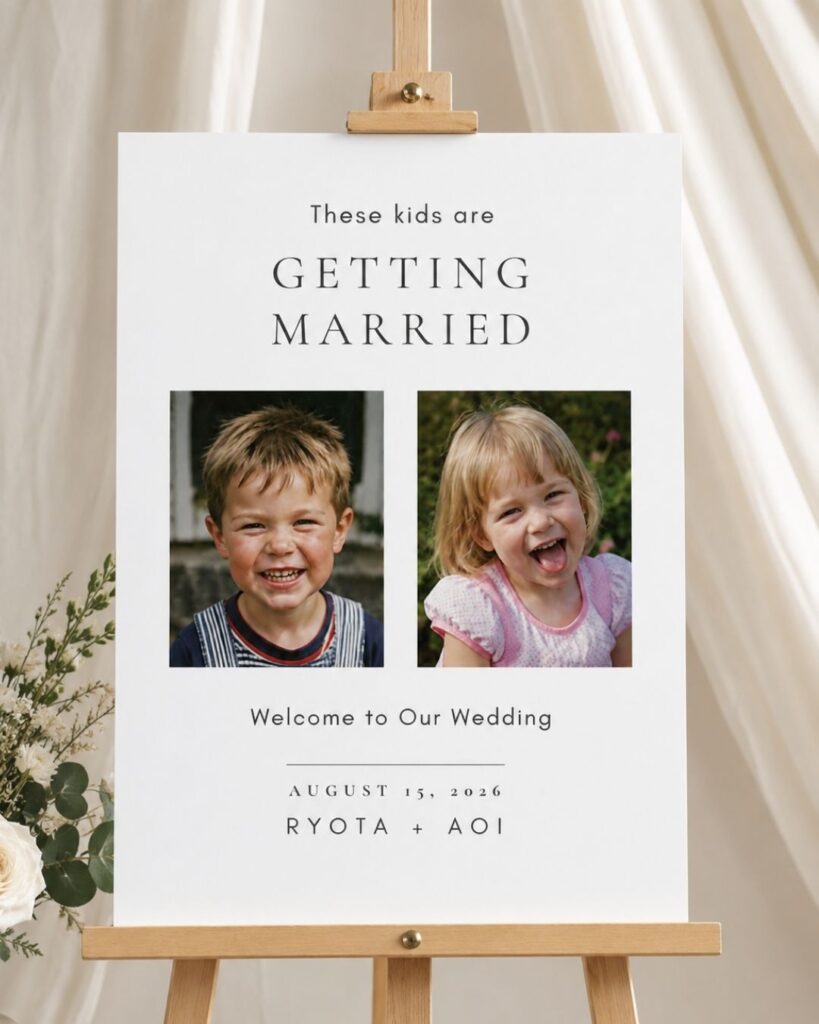
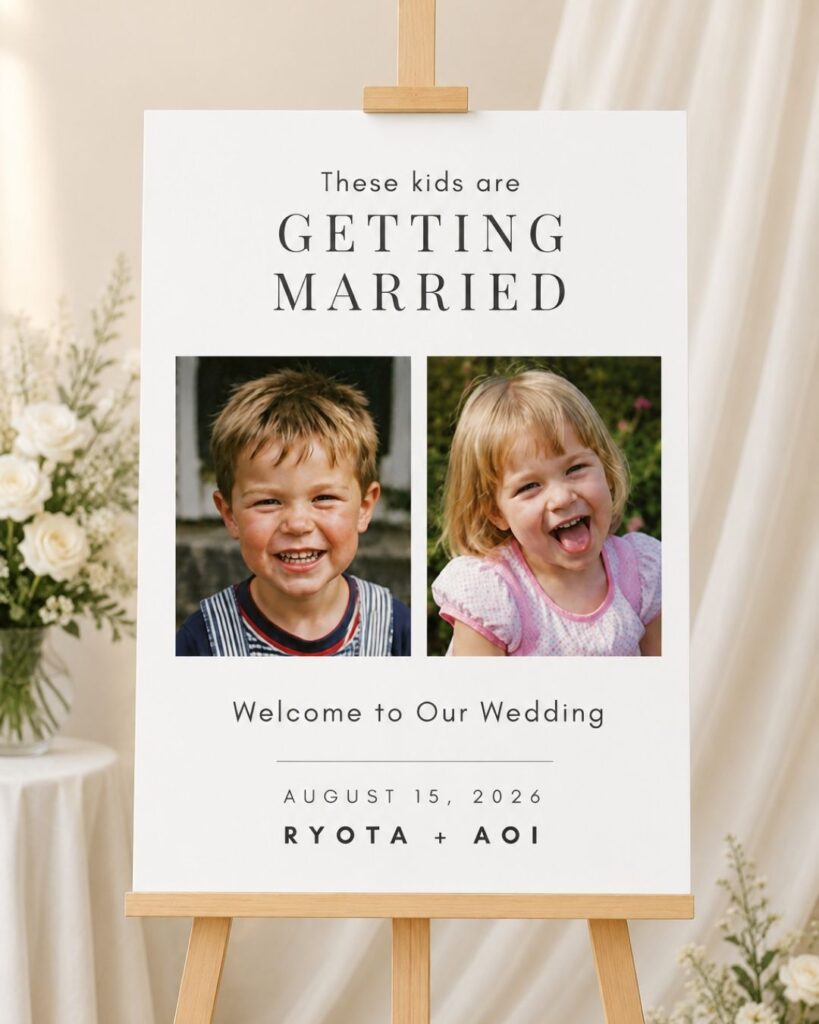
用意する写真:新郎・新婦それぞれの子どもの頃の写真を1枚ずつ
ふたりの小さい頃の写真を並べるデザインです。ゲストが足を止めて「かわいい!」と会話が生まれやすく、あたたかい雰囲気のウェルカムスペースにしたい方に向いています。ナチュラル系・アットホーム系の装飾と相性がよいデザインです。
 編集部
編集部紙焼きの写真しか手元にない場合も、スマホアプリ「PhotoScan」を使ってデータ化できます。
前撮り写真を使ったデザイン
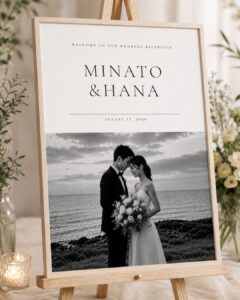
用意する写真:ふたりが写った写真1枚(前撮り写真がおすすめ)
前撮りの写真を大きく使う、王道のデザインです。写真が主役になるので、ドレスやロケーションを見てもらいたい方、シンプルで上品なウェルカムスペースにしたい方に向いています。ホテルやゲストハウスなど、きちんと感のある会場にもなじみます。
編集部写真を大きく使う分、画質が仕上がりを左右します。特にA3、A2で印刷する場合は高画質の写真を使いましょう。
写真を使わないデザイン
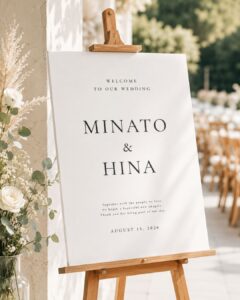
名前と日付だけで完成する、文字とあしらいのデザインです。
写真を飾るのが照れくさい方、写真は別のアイテムで見せたい方、とにかく最短で仕上げたい方に向いています。装花やグリーンを主役にしたウェルカムスペースとも相性がよいデザインです。
編集部写真の準備がいらないので、3種類のなかでいちばん早く完成します。
テンプレートの使い方|ダウンロードから完成まで
ここからは、テンプレートを開いてからウェルカムスペースに飾れる状態になるまでを、6つのSTEPに分けて説明します。作業はすべてスマホ・PCどちらでも完結します。
| 用意するもの | ・Canvaの無料アカウント ・写真(写真ありデザインの場合) ・フレームまたはパネル |
|---|---|
| 費用 | 印刷代:100円〜2,000円程度 小物代:フレームまたはパネルで、550〜2,500円程度 |
| 所要時間 | 編集30分〜1時間(印刷は方法によって即日〜1週間) |
Canvaは、スマホやPCだけでデザインが作れる無料のアプリです。テンプレートを開く前に、先にアプリを入れて登録まで済ませておくと迷いません。
- App StoreまたはGoogle Playで「Canva」をインストールする
- メールアドレスかGoogleアカウントで無料登録する
- このページに戻り、使いたいテンプレートの「テンプレートを開く」ボタンをタップする
- 「新しいデザインにテンプレートを使用」と表示されたらタップする
これで、あなたのCanvaにテンプレートのコピーが作られ、そのまま編集できる状態になります。
コピーなので、元のテンプレートが変わってしまう心配はありません。失敗しても何度でも開き直せるので、気軽に触ってみてください。
まず文字を差し替えます。
- 変えたい文字(名前や日付)をダブルタップする
- 文字が選択された状態になったら、そのまま入力して打ち替える
- 画面の何もないところをタップして確定する
文字を選択した状態で下に出るメニューから、文字の大きさや位置も変えられます。名前が長くて枠からはみ出す場合は、文字サイズを少し小さくすれば収まります。
名前をローマ字ではなく日本語にすることもできます。その場合はフォントも日本語対応のものに変えると、きれいに表示されます。
写真を使わないデザインの方は、このまま STEP4 へ進んでください。
写真ありのデザイン(子ども写真・前撮り写真)は、テンプレートの写真枠に自分の写真を入れます。
- 画面左下の「+」をタップし、「アップロード」からスマホの写真を選ぶ
- アップロードした写真を長押しして、テンプレートの写真枠の上までドラッグする
- 指を離すと、写真が枠の形に合わせて自動ではまる
- 写真をダブルタップすると、枠の中で位置や大きさを調整できる
写真を用意するときのポイントは2つです。
なるべく大きいサイズの写真を使う
A2は大きく引き伸ばして印刷するので、小さい画像だとぼやけて見えます。
紙焼きの写真しかない場合はアプリでデータ化する
子どもの頃の写真がアルバムにしかない場合は、Googleの無料アプリ「フォトスキャン」でデータにできます。写真をスマホで撮るだけで、光の反射を自動で取り除いてくれるアプリです。撮ったデータをそのままCanvaにアップロードして使えます。
写真の位置と大きさが決まったら、STEP4へ進みます。
編集が終わったら、印刷用のファイルとして保存します。
- 画面右上の「共有」(または上向き矢印のアイコン)をタップする
- 「ダウンロード」を選ぶ
- ファイルの種類で「PDF(印刷)」を選ぶ
- 「ダウンロード」をタップする
「PDF(印刷)」は、印刷用の高画質で保存する形式です。似た名前の「PDF(標準)」は画面表示用で画質が落ちるので、必ず「印刷」のほうを選んでください。
「トリムマークと塗り足し」というチェック項目が出た場合は、コンビニ印刷や自宅印刷ならチェックを外したままにします(トリムマークは断裁用の目印で、印刷会社に頼むとき以外は不要です)。ネット印刷を使う場合は、注文先の指示に従ってください。
iPhoneの方へ
保存したPDFは「写真」アプリではなく「ファイル」アプリに入ります。見つからなくて焦る方が多いポイントなので、覚えておいてくださいね。
保存できたら、次はいよいよ印刷です。
印刷方法は以下の3つです。まずは作りたいサイズに対応している印刷方法を確認しましょう。
| 印刷方法 | 対応サイズ | 費用の目安 | 受け取りまで |
|---|---|---|---|
| ネット印刷 | A2・A3・A4 | A2:1,000〜2,000円程度 | 2〜4日程度 |
| コンビニ | A3・A4 | A3:80〜200円程度 | その場で |
| 家庭用プリンター | A4が主流 | インク・用紙代のみ | その場で |
どこで印刷するか迷ったら
- A2で大きく飾りたい → ネット印刷がおすすめ
- コンビニや一般的な家庭用プリンターではA2を1枚で印刷できないため、ネット印刷一択です。
- A3で作りたい → 安さ重視ならコンビニ、仕上がり重視ならネット印刷
- コンビニなら100円前後でその場で印刷できます。よりきれいな用紙にしたい、フチなしで仕上げたい場合はネット印刷がおすすめです。
- A4で作りたい → 家庭用プリンターまたはコンビニでOK
- 自宅のプリンターで印刷できるなら、もっとも手軽です。プリンターがない場合はコンビニで印刷できます。
用紙について
写真を使ったデザインは、マット系(つやなし)の用紙がおすすめです。光沢紙は会場の照明を反射して、写真が見えにくくなることがあります。
ネット印刷ではパネルを選択できますが、自宅印刷・コンビニ印刷の場合は、フレームに入れるか、パネルに貼って仕上げます。
ウェルカムスペースの設置場所に合わせて選びましょう。
パネルに貼る場合
「のり付きパネル」(商品名では「ハレパネ」「のりパネ」など)という、片面がシールになった軽い板に印刷した紙を貼ります。A2サイズで550円前後、Amazonなどでも買えます。A4サイズなら100円ショップでも売っています。
編集部フレームまたはパネルに仕上がったら、ウェルカムボードは完成です。式場への持ち込み日をプランナーに確認して、当日を待ちましょう。
ウェルカムボードを手作りするときのよくある質問
- 印刷はどこでするのが一番きれいですか?
-
一番きれいなのはネット印刷です。写真を大きく使うデザインは、特にネット印刷をおすすめします。
印刷専用の厚手の用紙に高解像度で印刷され、フチなしにも仕上げられるからです。他の先輩花嫁の声では、色の再現性と仕上がりの安定感でラクスルの評価が高く、費用の安さではプリントパックが選ばれています。
ただし、コンビニのA3普通紙でも「フレームに入れれば十分きれいだった」という声はとても多いです。費用を抑えたい方や、写真を使わないデザインの方は、コンビニ印刷で問題ありません。
- サイズはA2とA3、どちらがいいですか?
-
イーゼルに立てて飾るならA2、受付テーブルや棚に置くならA3がおすすめです。
A2はイーゼルにちょうど収まる大きさで、離れたところからもよく見えます。一方、テーブルに置く場合はA2だと大きすぎてスペースを圧迫するので、A3で十分です。先輩花嫁が実際に選んだサイズもA3が38.9%で最も多く、A2は21.4%です(ファルベ調べ)。
気をつけたいのは、飾る場所を決めないままサイズを選ぶことです。「A4で作ったら、会場の大きなイーゼルに対して小さく見えてA3に作り直した」という失敗談もあります。ウェルカムスペースにイーゼルがあるのか、テーブルに置くのかを先にプランナーに確認してから、サイズを決めてください。
なお、テンプレートはA2で作ってあるので、印刷時に縮小すればA3・A4でもそのまま使えます。
- 昔のプリント写真しか手元にありません。
-
スマホの無料アプリでデータ化できます。
Googleの「フォトスキャン」というアプリを使うと、紙の写真をスマホで撮影するだけで、光の反射を自動で取り除いてきれいに取り込めます。取り込んだデータは、そのままCanvaにアップロードして使えます。
写真を紙面の一部に配置する分には、この方法で十分です。写真をかなり大きく使いたい場合は、コンビニのマルチコピー機のスキャン機能や、写真店のデータ化サービスのほうが高画質に仕上がります。
- フレームとパネル、どちらがいいですか?
-
こんな方はフレームがおすすめです。
- きちんと感や高級感を出したい
- 式が終わったあと、新居に飾りたい
- 作業を最小限にしたい(紙を入れるだけで完成します)
こんな方はパネルがおすすめです。
- 式場のイーゼルに立てて飾る(軽いので安定します)
- 縁のない、すっきりした見た目が好き
- 持ち運びをラクにしたい(割れる心配がありません)
迷ったら、飾り方が決まっていない方はフレームを選んでください。置いても立てかけても様になり、作業も簡単です。式場のイーゼルに立てると決まっている方はパネルが向いています。
項目 フレーム パネル 見た目 きちんと感・高級感 縁なしですっきり 重さ やや重い(A2アルミで500g台) とても軽い 作業 入れるだけ 端から少しずつ貼る(コツはSTEP6) 費用 550〜2,500円 550円前後(印刷所のパネル印刷なら2,700円前後) 式後 新居のインテリアに転用しやすい 転用できるが反りやすい フレームを選ぶ場合、前面がガラスのものは持ち運びで割れる心配があります。アクリルやPET板のものを選ぶと安心です。
- イーゼルは自分で用意するものですか?
-
自分で用意する前に、まずプランナーに確認してください。式場で無料で貸してくれることも多いです。
ただし、貸し出しイーゼルのデザインや、載せられるボードの厚みは式場によって異なります。「ウェルカムボードを手作りするので、イーゼルは借りられますか」と、飾り方のイメージと一緒に相談するとスムーズです。他の花嫁がどう飾っているかも聞いてみると、イメージがわきやすくなります。
借りられない場合は、ウェルカムスペースのテーブルや棚に置く、壁に立てかける、椅子に載せるといった飾り方があります。卓上サイズのイーゼルなら100均でも買えるので、A3以下で作った方はそれを使う手もあります。
- 全部でいくらくらいかかりますか?
-
約300円〜4,500円です。テンプレートは無料なので、かかるのは印刷代とフレームまたはパネル代だけです。
- 最安コース:コンビニでA3印刷(100円)+ダイソーのフレーム(220円)=約320円
- きれいコース:ネット印刷でA2(1,000〜2,000円)+フレームまたはパネル(550〜2,500円)=約1,600〜4,500円
参考までに、先輩花嫁の約8割はウェルカムボードにかけた費用が1万円未満で、その多くが手作りです。業者に注文すると5,000〜15,000円が相場なので、手作りならかなり抑えられます。
- スマホだけで作れますか?
-
作れます。
Canvaアプリでの編集、PDFの保存、ネット印刷の注文やコンビニへの送信まで、すべてスマホで完結します。この記事の手順も、すべてスマホの画面で説明しています。
- 写真が粗くならないか心配です
-
スマホで普通に撮った写真なら大丈夫です。
A2は大きく引き伸ばして印刷しますが、このテンプレートでは写真を紙面の一部に配置するので、スマホで撮影した写真(1,200万画素クラス)なら十分な解像度があります。
注意したいのは、LINEなどで送られてきた写真です。送信時に自動で圧縮されて画質が落ちているので、A2に引き伸ばすとぼやけて見えることがあります。撮影した本人のスマホから、元のデータをもらってください。前撮り写真なら、カメラマンから受け取ったデータをそのまま使えば問題ありません。
それでも心配な方は、一度A4でコンビニ印刷して、写真の見え方を確認してから本番の印刷をすると安心です。
- 名前をローマ字ではなく日本語にできますか?
-
できます。
STEP2の要領で文字を打ち替えたあと、文字を選択した状態でメニューから「フォント」をタップし、日本語対応のフォントに変えてください。フォント名の横に王冠マークがついているものは有料なので、マークのないものを選びます。
英語用のフォントのまま日本語を入力すると、自動で別のフォントに置き換わって見た目が崩れることがあります。日本語にしたときに雰囲気が変わったと感じたら、フォントの変更を試してみてください。
- いつ頃から準備を始めればいいですか?
-
余裕を持って、式の1ヶ月前には着手しましょう。
写真選びには意外と時間がかかります。さらにネット印刷は届くまで数日かかり、届いてから「思ったより暗かった」と刷り直しになることもあります。先輩花嫁の開始時期も、2〜3ヶ月前が多数派です。
完成の目安は、遅くとも式の2週間前です。式場への持ち込み日も式場によって決まりがあるので、プランナーに確認しておいてください。
まとめ
ウェルカムボードは、テンプレートを開いて名前と写真を入れ替え、PDFで保存して印刷し、フレームかパネルに仕上げれば完成です。すべてスマホで、費用は300円台から作れます。
迷いやすいポイントは3つだけ覚えておいてください。
- コンビニで印刷するならA3、A2で飾るならネット印刷
- 写真はLINE経由ではなく、撮影した本人の元データを使う
- イーゼルと持ち込み日は、プランナーに確認する
まずは気に入ったテンプレートを開いて、名前を入れてみてください。1つ目のSTEPが終われば、あとは流れで進められます。
作り方でつまずいたことや、完成したウェルカムボードの写真は、Instagram(@hanayomemo_official)のDMやコメントでぜひ教えてください。ほかにも結婚式準備に役立つテンプレートを配布しているので、あわせてご覧くださいね!