
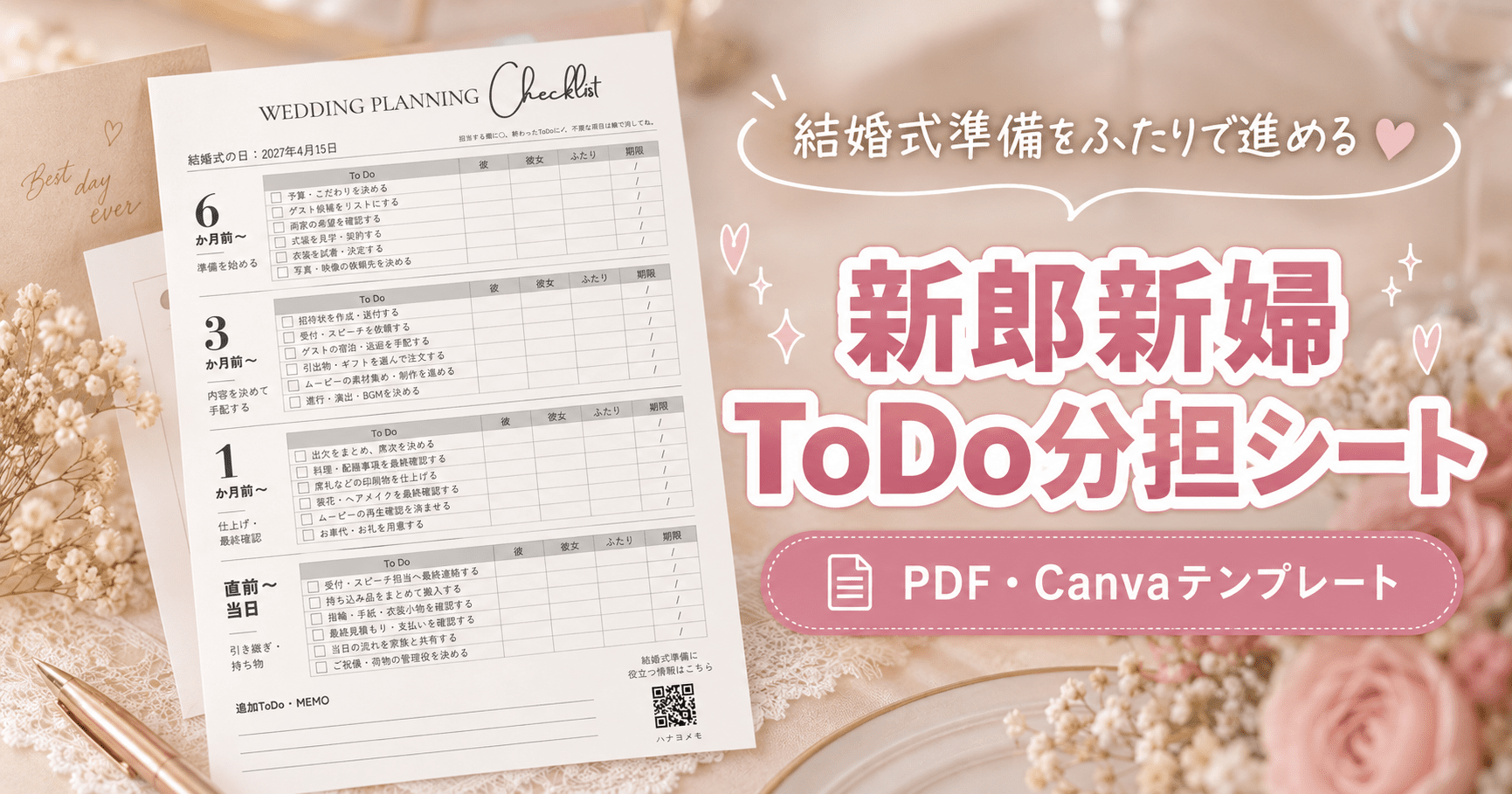
結婚式の準備では、誰が何をするか決まらないまま、「気づけば私ばかり進めている…」と感じがち。
やることが多いからこそ、ふたりで担当を決めて、負担が偏らないようにしたいですよね。
そんなふたりに向けて、準備のToDoを時期別にまとめた「新郎新婦ToDo分担シート」を作りました。
「彼・彼女・ふたり」の担当と期限を書き込めば、それぞれが何をいつまでに進めるか、ひと目で分かります。
 元プランナー
ひとりで抱え込まず、ふたりで準備を進めるために、ぜひ使ってみてくださいね。
新郎新婦ToDo分担シートのテンプレート
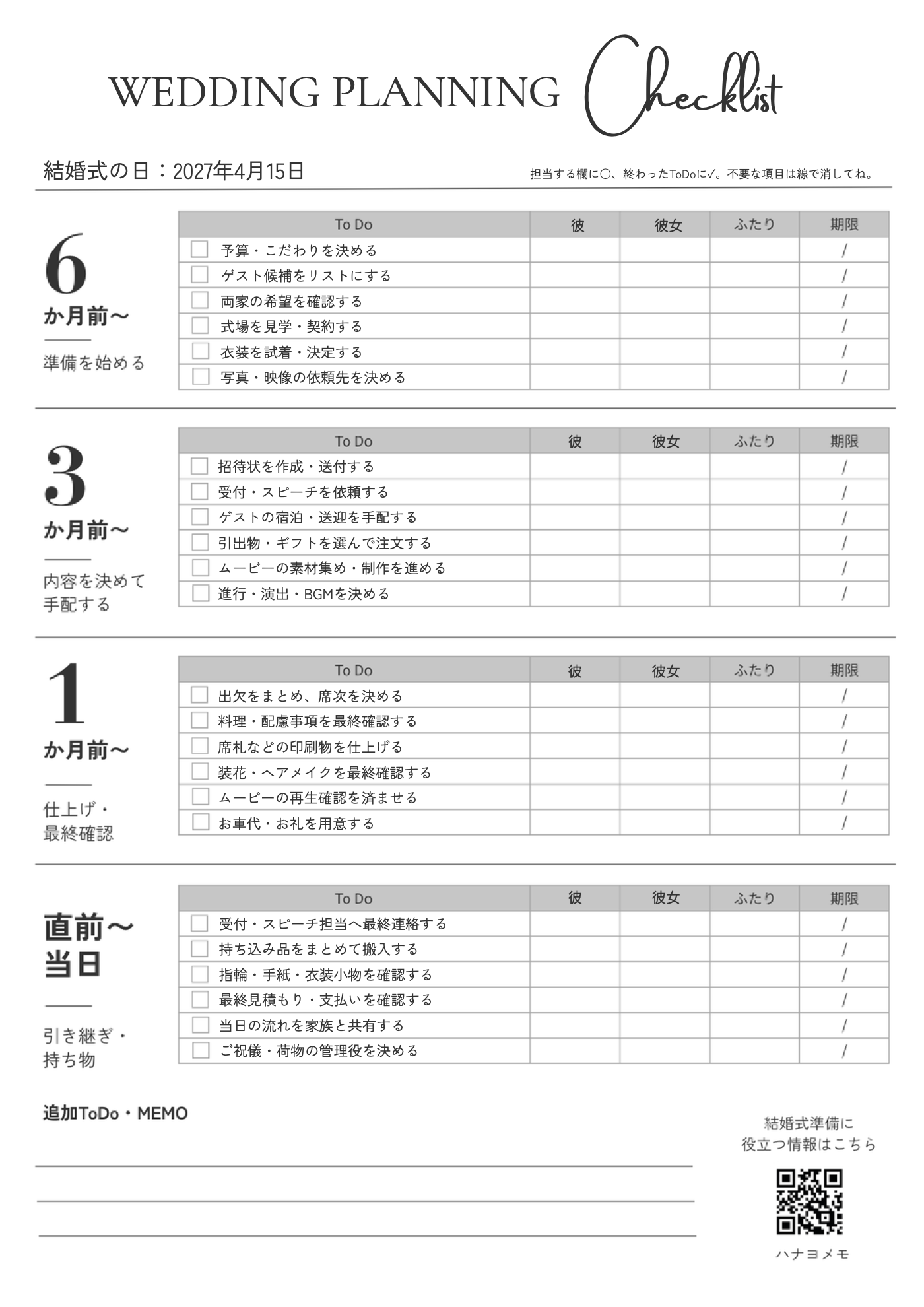
\ 印刷して、そのまま手書きで使える /
\ 項目やデザインをふたり好みに編集 /
シートに記載した準備の時期は目安です。式場のスケジュールに合わせて調整してくださいね。
分担シートの印刷方法
分担シートは、A4サイズの普通紙に印刷して使えます。 自宅にプリンターがない場合は、コンビニでも印刷できます。
自宅のプリンターで印刷する場合
「PDFをダウンロード」ボタンからファイルを保存し、開いたPDFの印刷メニューで以下を設定してください。
- 用紙サイズ:A4
- 用紙の向き:縦
- カラー設定:白黒でOK
元プランナー印刷前のプレビューで、シート全体が用紙に収まっているか確認しましょう。端が切れる場合は「用紙に合わせる」などの設定で調整してください。
コンビニで印刷する場合
保存したPDFを、利用するコンビニのプリントサービスに登録します。
- セブン‐イレブン:かんたんnetprint
- ファミリーマート・ローソン:ネットワークプリント
登録後に表示されるQRコードや番号を使い、店内のマルチコピー機で印刷します。
用紙は「A4・普通紙」、カラー設定は「白黒」を選んでください。
Canvaテンプレートで編集する方法
Canva(キャンバ)は、文字や色を編集できるデザインツールです。
利用には無料のアカウント登録が必要です。 スマホ・パソコンのどちらからでも使えます。
この記事の「Canvaテンプレートはこちら」ボタンを押します。
Canvaの画面が開いたら、ログインしてください。初めて使う方は、画面の案内に沿って無料登録を進めましょう。
「テンプレートを使用」などのボタンを押すと、自分用の編集画面が開きます。
変更したい文字をダブルタップ(パソコンではダブルクリック)すると、文字を編集できます。
結婚式の日付やToDoを、ふたりの内容に書き換えてみましょう。「彼・彼女」の欄を、それぞれの名前に変えてもOKです。
編集が終わったら、次の順に操作して保存します。
- 「共有」を押す
- 「ダウンロード」を選ぶ
- ファイルの種類を「PDF(印刷)」にする
- 「ダウンロード」を押す
保存したPDFは、スマホの「ファイル」アプリや、パソコンの「ダウンロード」フォルダなどから確認できます。
元プランナーあとは、この記事の「分担シートの印刷方法」を参考に、A4用紙に印刷して使ってください。